
远程办公场景下稳定连网的实用做法
不少人居家或出差办公时,会遇到海外协作平台打不开、会议卡顿、文件同步慢的情况。网络环境一变,效率立刻掉一半,这也是很多人开始留意专用加速工具的原因。
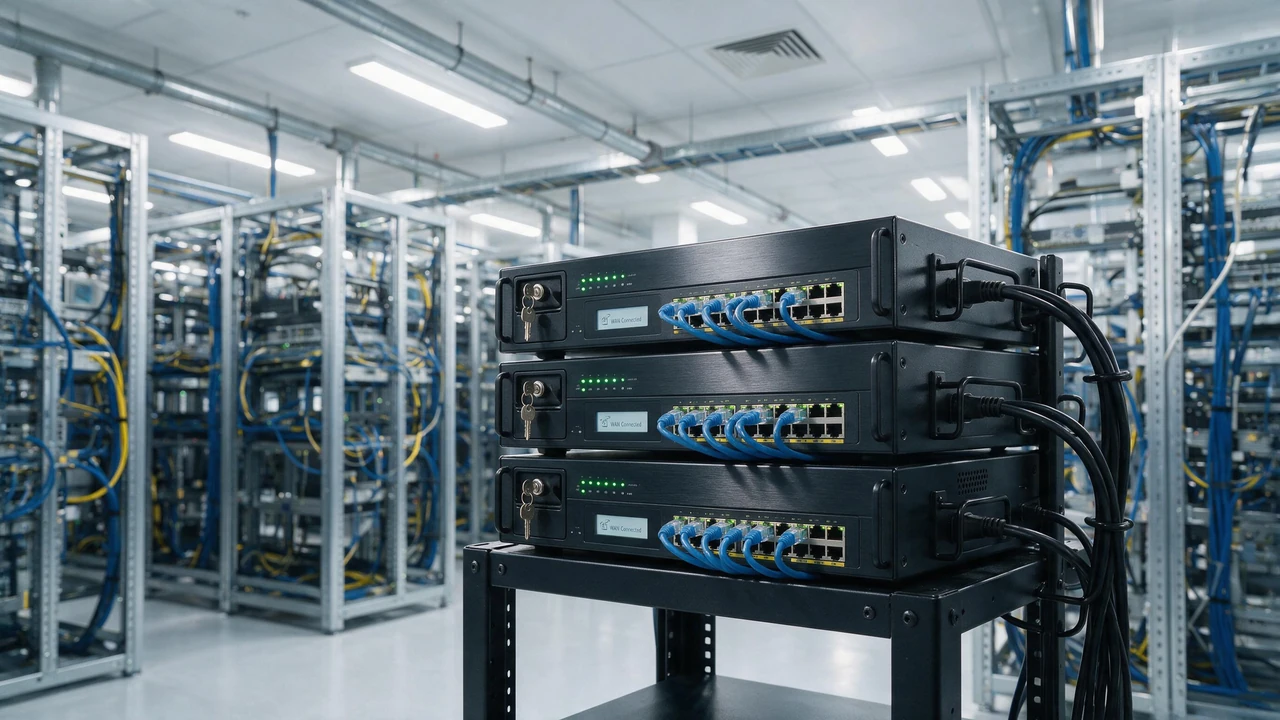
远程办公常遇到的连接问题
公司系统在境外、客户用的是国际版协作软件,普通宽带经常解析慢或直接超时。高峰时段视频会议掉线,改完的文档传不上去,一天能浪费不少时间。
问题多半出在跨境链路不稳定,而不是电脑本身配置差。选对工具并正确设置,比反复重启路由有用得多。
适合办公的使用步骤
先确认账号套餐支持多设备,办公电脑和手机最好能同时在线。安装客户端后,优先选延迟低、标注办公或商务的节点,不要一上来就挑速度标最高的线路。
日常连接建议
- 开会前五分钟先连好,测一下网页打开速度
- 只对需要访问的软件走代理,其他流量保持直连,减少耗电和卡顿
- 公司内网和邮箱尽量排除在加速范围外,避免权限冲突
有一次客户临时拉会,我切换到邻近区域节点后,画面立刻稳了,比死磕同一个线路靠谱。
容易踩的坑
长时间挂机不管,节点负载高了会悄悄变慢,记得隔两小时检查一下延迟。公共Wi‑Fi下先连工具再登公司系统,降低中间被窥风险。也别把账号借给同事同时狂开,容易触发限制。
把节点选择、分流规则和使用时段这三件事养成习惯,远程办公的网络体验会平稳很多,少为连不上而焦虑。
Lily and 4 people like this

