
远程办公时怎样把QuickQ用得更稳妥
居家开会或改文件时,外网资源加载慢、会议突然卡顿,是不少人的日常烦恼。网络波动加上多软件同时抢带宽,很容易让原本顺畅的远程协作变得鸡飞狗跳。
这些问题多半不是工具本身不行,而是节点选择随意、模式没做区分。办公场景更看重稳定和分流,而不是一味追求速度。
实际可用的操作思路
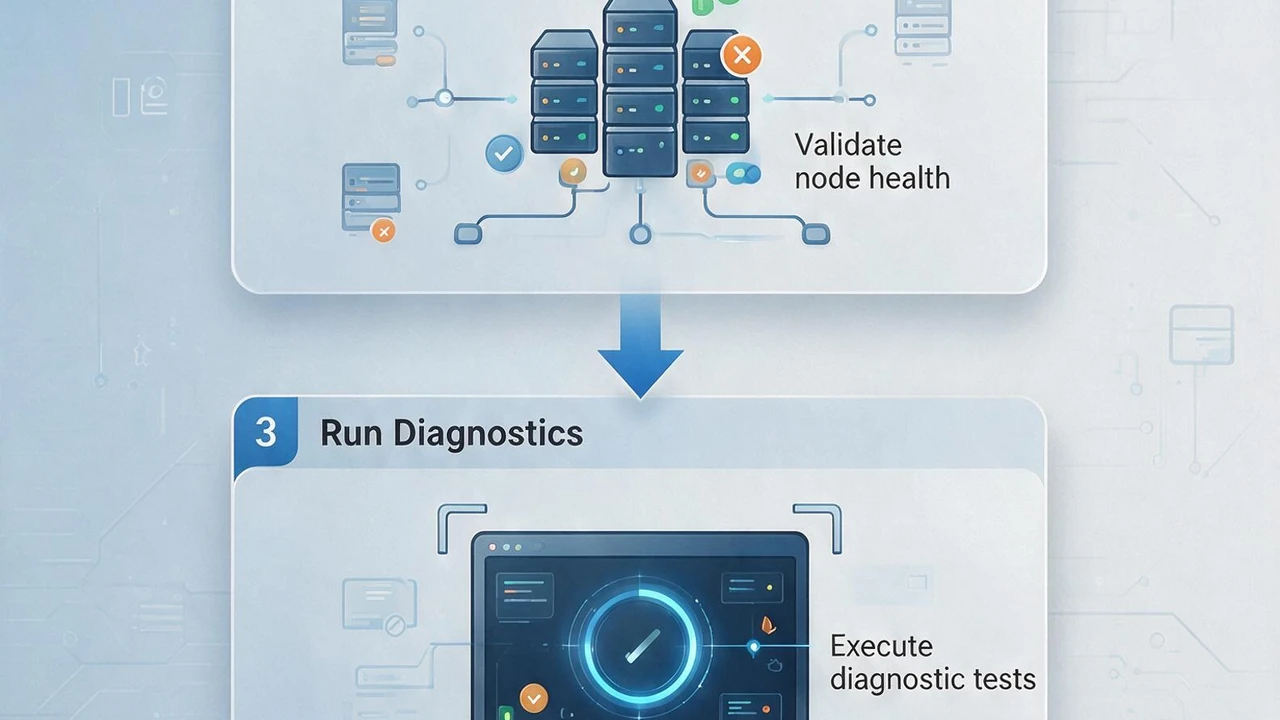
先打开客户端测几条常用线路的延迟,优先挑白天波动小的专线。亚洲节点通常对国内上传更友好,适合传文档和开视频。
接着把模式改成规则分流:只让浏览器、邮箱、设计软件走代理,微信、钉钉、公司内网系统保持直连。这样既省流量,又避免内网访问被拖慢。
- 固定一到两个低延迟节点,关掉频繁自动切换
- 开会前先手动测速,确认延迟在可接受范围
- 网盘同步任务错峰进行,别和视频会议抢带宽
常见踩坑提醒
有一次远程改方案,全局代理开着,结果连公司OA都变慢,后来改成分流立刻恢复。免费或高峰拥堵节点尽量别用,办公时段掉线成本更高。
准备一个备用节点,主线路不稳时能快速切换。按上面步骤调整后,多数远程办公场景都能保持相对稳定的连接体验。
Lily and 4 people like this

