
QuickQ客户端升级前后必看实用提醒
很多人用着软件顺手就点了更新,结果配置没了、连不上,或者权限异常,半天恢复不过来。其实提前做点准备,更新后多检查几步,基本能避开这些麻烦。
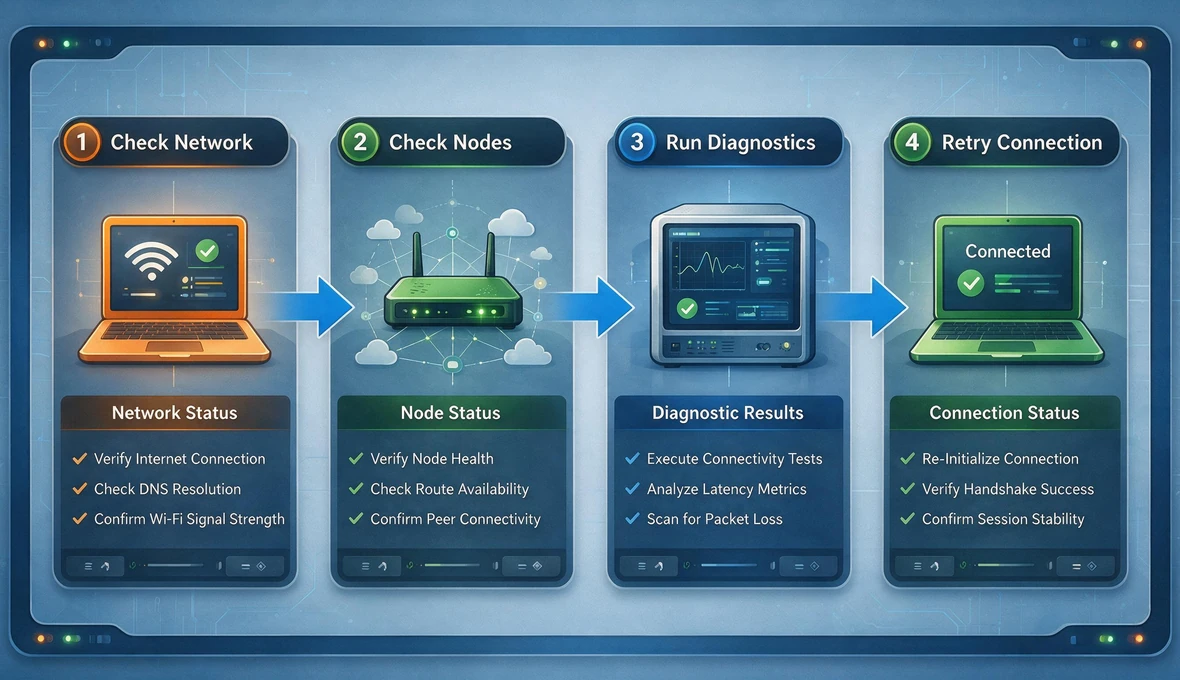
更新前先做好这几件事
打开软件前,先把现有节点、订阅和自定义规则导出备份,手机相册或电脑文件夹里留一份。同时记下当前版本号,万一新版不稳还能对照回退。关闭正在运行的进程,别让后台占用文件。
下载只走官方渠道,避开来路不明的安装包。确认设备存储和网络稳定,防止下到一半中断。安卓用户可顺手看看电池优化有没有限制后台。
- 导出全部配置并截图关键信息
- 清理旧缓存但别乱删数据目录
- 预留足够空间再开始安装
装完后的检查与恢复
新版本打开后先别急着连接,导入刚才的备份,核对节点是否完整。测试一下延迟和稳定性,观察有没有闪退或频繁断开。若权限提示变化,重新授予网络和自启动即可。
上次更新后我节点列表空白,幸好提前截了服务器地址,两分钟就填回去了。这种小习惯比事后到处找教程省事得多。
容易忽略的避坑点
别为了尝鲜抢测不稳定版本,正式推送再动更稳妥。更新后若出现异常,优先清缓存或重装,而不是反复开关。保持配置备份习惯,以后换设备也轻松。按这些步骤走,基本能平稳过渡到新客户端。
Lily and 4 people like this

