
QuickQ怎么看版本更新说明实用指南
用了一段时间发现软件界面有变化,却不清楚具体改了什么,很多人会卡住。其实版本说明就藏在软件里,找对入口几分钟就能看完。
为什么总觉得找不到更新记录
多数情况是打开后直接点连接,忽略了设置或关于页面。有时更新后弹窗一闪而过,关掉就再也没注意。网络环境差时日志加载不全,也会误以为没有内容。
具体查看步骤
先确认软件已是最新安装包。打开主界面,点右上角或底部的设置齿轮图标。
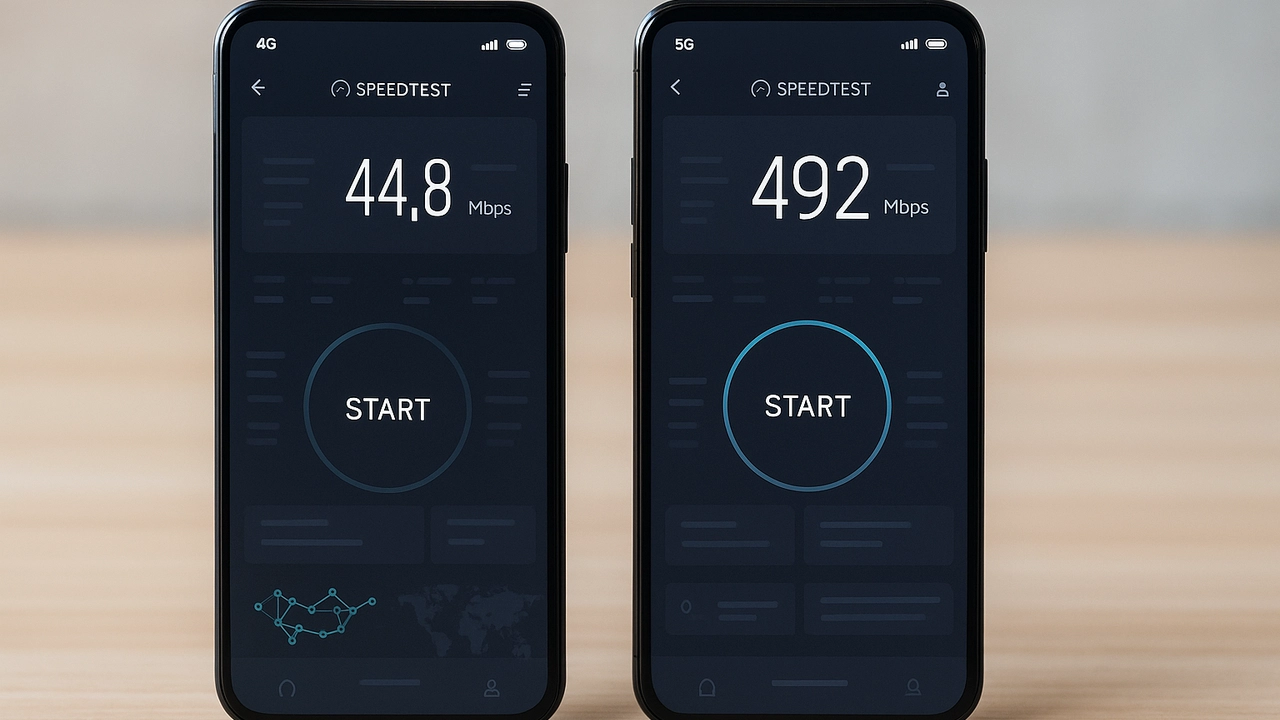
进入后滑到“关于”“版本信息”或“更新日志”一项,点进去即可看到近期改动列表。部分版本在“帮助与反馈”里也有入口。
若手机端找不到,可到官网或应用商店对应页面的“新版本特性”栏查看。电脑端则多在菜单栏“帮助”下。
实操时容易忽略的细节
记得先连上网络再点开,离线状态日志常显示空白。更新刚完成时建议退出重进一次软件,避免缓存旧页面。
- 对照自己当前版本号,只看比它新的条目就够
- 说明里若提到节点优化,可顺手测一下延迟变化
- 长期不更新的旧包可能入口位置不同,优先用官方渠道重装
常见踩坑与避免办法
有人把第三方修改包当正版,结果根本没有完整日志。还有复制网上旧教程,界面早改版对不上号。最稳妥是只认软件内置入口,并定期手动检查更新。
看完日志后,把关键改动记一下,下次出问题排查会快很多。养成这个小习惯,用起来就少走弯路。

